亲爱的读者,你是否曾经好奇过,如何将那些精彩的Nuke项目转换成流畅的视频呢?别急,今天就来带你一步步探索Nuke输出视频的奥秘!
一、Nuke简介
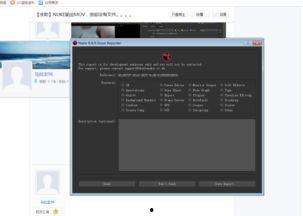
Nuke,这个在影视后期制作领域如雷贯耳的名字,相信你已经不陌生了。它是一款功能强大的节点式合成软件,广泛应用于电影、电视、广告等领域。而输出视频,则是将你的创意和努力转化为观众视觉盛宴的关键一步。
二、准备工作
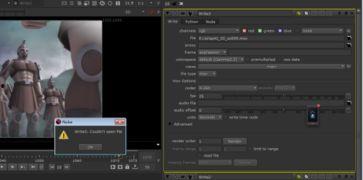
在开始输出视频之前,我们需要做一些准备工作:
1. 确保项目完整:在输出视频之前,请确保你的Nuke项目已经完成,所有的节点都正确连接,所有的素材都已经导入。
2. 检查渲染设置:在输出视频之前,一定要检查渲染设置,包括分辨率、帧率、色彩空间等,确保它们符合你的需求。
3. 备份项目:在输出视频之前,别忘了备份你的项目文件,以防万一。
三、输出视频的具体步骤
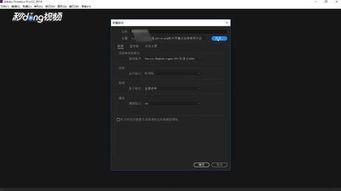
1. 打开Nuke项目:首先,打开你的Nuke项目文件。
2. 选择输出节点:在Nuke的节点图中,找到“Out”节点,这是输出视频的关键节点。
3. 设置输出参数:
- 分辨率:在“Out”节点的“Resolution”参数中设置输出视频的分辨率,例如1920x1080。
- 帧率:在“Out”节点的“Framerate”参数中设置输出视频的帧率,例如24fps。
- 色彩空间:在“Out”节点的“Color Space”参数中设置输出视频的色彩空间,例如sRGB。
4. 选择输出路径:在“Out”节点的“File”参数中,点击“Choose”按钮,选择你想要保存视频的路径。
5. 设置输出格式:在“Out”节点的“Format”参数中,选择你想要的视频格式,例如H.264。
6. 渲染输出:一切设置完毕后,点击“Out”节点的“Render”按钮,开始渲染输出视频。
四、常见问题解答
1. 为什么输出视频没有声音?
- 检查你的项目中是否有音频节点,并且确保音频节点已经正确连接到“Out”节点。
2. 输出视频分辨率不对?
- 请确保在“Out”节点的“Resolution”参数中设置了正确的分辨率。
3. 输出视频色彩不正常?
- 请确保在“Out”节点的“Color Space”参数中设置了正确的色彩空间。
五、
通过以上步骤,相信你已经学会了如何在Nuke中输出视频。当然,这只是Nuke功能的一小部分,还有更多高级技巧等待你去探索。希望这篇文章能帮助你更好地掌握Nuke,让你的创意在屏幕上绽放光彩!