亲爱的快手用户们,你是否有过这样的体验:在观看某个精彩瞬间时,却因为视频播放速度太快而错过了细节?别急,今天就来教你怎么在快手上放慢视频速度,让你不错过每一个精彩瞬间!
一、快手官方功能:慢动作
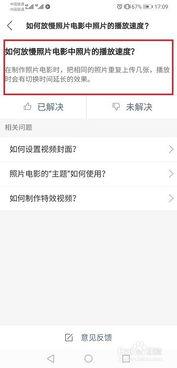
快手作为一个短视频平台,本身就内置了慢动作功能,让你可以轻松调整视频播放速度。以下是具体操作步骤:
1. 打开快手APP,找到你想要调整速度的视频。
2. 点击视频播放界面下方的“慢动作”按钮,这个按钮通常是一个时钟图标。
3. 你会看到慢动作的倍数选项,比如0.5倍、0.75倍、1倍等。
4. 根据你的需求选择合适的倍数,点击确认。
这样,视频就会以你选择的慢动作倍数播放,让你可以更清晰地看到每一个细节。
二、第三方应用:视频编辑器
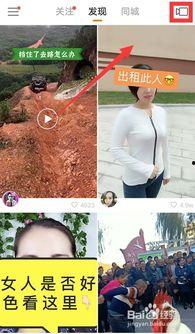
如果你想要更精细地调整视频播放速度,或者想要在快手之外的平台使用慢动作功能,那么使用第三方视频编辑器是一个不错的选择。以下是一些热门的视频编辑器推荐:
1. 美影
- 下载并安装美影APP。
- 打开APP,导入你想要调整的视频。
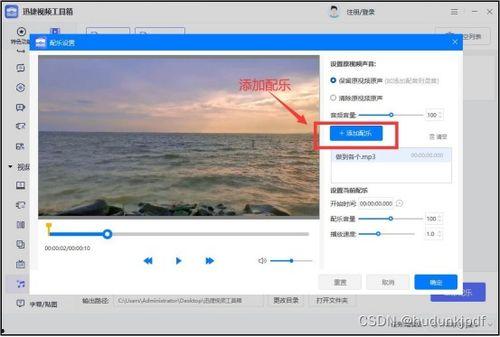
- 进入编辑界面,找到“速度”或“播放速度”选项。
- 调整速度到慢动作模式,比如0.5倍或0.75倍。
- 保存并导出视频。
2. 快剪辑
- 下载并安装快剪辑APP。
- 同样地,导入视频并进入编辑界面。
- 在“工具”或“特效”中找到慢动作功能。
- 调整速度,保存并导出。
3. VivaVideo
- 下载并安装VivaVideo APP。
- 导入视频,进入编辑界面。
- 在“编辑”选项中找到“速度”或“播放速度”。
- 调整到慢动作模式,保存并导出。
三、手机自带功能:屏幕录制
如果你的手机自带屏幕录制功能,也可以通过录制屏幕来调整视频播放速度。以下是操作步骤:
1. 打开手机设置,找到“屏幕录制”或“屏幕录制工具”。
2. 选择录制屏幕时是否包含音频。
3. 点击录制按钮,打开快手APP并播放你想要调整的视频。
4. 视频播放过程中,点击屏幕录制按钮暂停录制。
5. 退出快手APP,继续录制屏幕。
6. 视频播放结束后,点击停止录制。
7. 导出录制视频,使用视频编辑器调整播放速度。
四、注意事项
在使用以上方法调整视频播放速度时,请注意以下几点:
1. 视频格式:部分视频格式可能不支持慢动作播放,建议使用MP4格式。
2. 视频时长:慢动作效果在较长的视频中可能不太明显,建议选择较短的视频进行调整。
3. 设备性能:使用第三方应用调整视频播放速度时,可能会对手机性能有一定要求,请确保手机运行流畅。
通过以上方法,你就可以在快手上轻松放慢视频速度,不错过每一个精彩瞬间。快来试试吧!